VSCode 使用技巧
快速生成 html 元素
VSCode 可通过输入类似 CSS 选择器的文本 + Tab 键快速生成 html 元素,具体如下:
以下规则可以组合使用
生成一个标签
通过输入标签元素快速生成,例如 div
html
<div></div>生成一个标签并设置文本内容
通过输入标签元素、{content} 快速生成,例如 div{content}
html
<div>content</div>生成一个标签并设置属性内容
通过输入标签元素、>[属性名="属性值"] 快速生成,例如 button[type="primary"]
html
<button type="primary"></button>生成带类选择器的标签
通过输入标签元素、选择器快速生成,例如 div.wrapper
html
<div class="wrapper"></div>生成带 id 选择器的标签
通过输入标签元素、选择器快速生成,例如 section#list
html
<section id="list"></section>可直接输入类、id 选择器进行生成,例如
.wrapper、#app,默认标签是div
生成多个相同的标签
通过输入标签元素(、选择器)、*、数量,例如 .item*5
html
<div class="item"></div>
<div class="item"></div>
<div class="item"></div>
<div class="item"></div>
<div class="item"></div>内容带编号:.item*5>{order: $}
html
<div class="item">order: 1</div>
<div class="item">order: 2</div>
<div class="item">order: 3</div>
<div class="item">order: 4</div>
<div class="item">order: 5</div>
生成两个或多个特定标签
通过输入标签元素(、选择器)、“+”、标签元素(、选择器),例如 section.a+.b
html
<section class="a"></section>
<div class="b"></div>
生成父子层级的标签
通过输入标签元素(、选择器)、“>”、标签元素(、选择器),例如 .a>.b
html
<div class="a">
    <div class="b"></div>
</div>
文件保存时自动格式化代码
基于 Prettier + VSCode 项目配置进行实现,过程如下:
- 安装 Prettier 扩展程序
- 在 settings.json 文件添加以下内容:
json
{
    "editor.formatOnSave": true
}
Q & A:
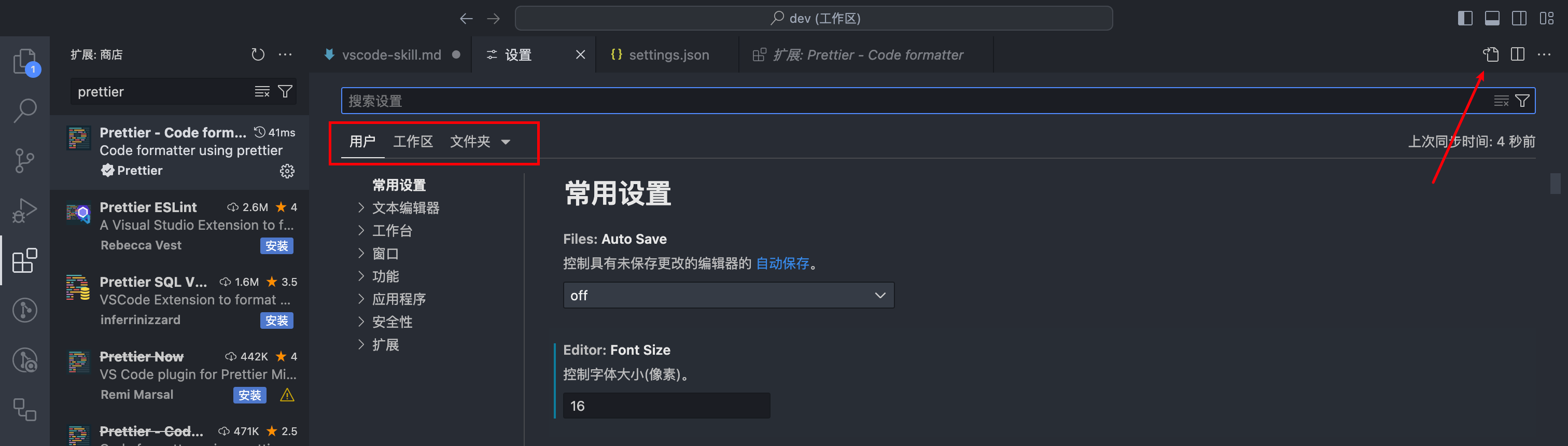
- 如何打开
settings.json?
可通过“用户”、“工作区”、“文件夹”三个层次进行设置,其中“用户”优先级最高
- 如何修改 Prettier 的默认规则?
在 settings.json 文件添加 prettier.xxx 方式进行修改
json
{
    "prettier.printWidth": 100,
    "prettier.tabWidth": 4,
    "prettier.semi": true,
    "prettier.singleQuote": true,
    "prettier.trailingComma": "none"
}
保存文件时自动优化依赖引入顺序
在 settings.json 文件中添加以下配置:
json
{
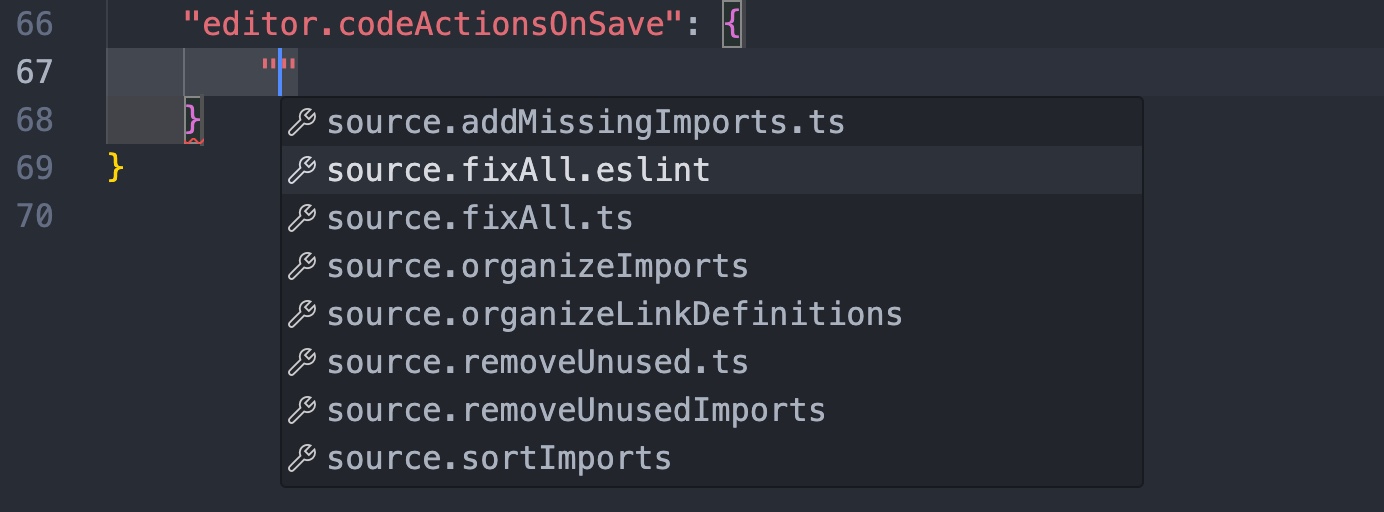
    "editor.codeActionsOnSave": {
        "source.organizeImports": "explicit"
    }
}
除此之外还有其它配置,如下: