服务器初始化
概述
本文介绍了如何在云服务器中搭建服务运行环境
以下基于
CentOS 7.9环境
安装 Node.js
官方文档:https://github.com/nodejs/help/wiki/Installation
下载源码
Node.js v16.15.0 下载地址:https://nodejs.org/download/release/v16.15.0/
在 linux 指定目录下执行 wget https://nodejs.org/download/release/v16.15.0/node-v16.15.0-linux-x64.tar.xz 命令下载源码
解压
解压安装脚本:
# node 版本
VERSION=v16.15.0
# 系统版本
DISTRO=linux-x64
# 安装位置
LOCATION=/usr/local/lib/nodejs

# 以递归方式创建目录
sudo mkdir -p $LOCATION
# 安装 node(实际上就是解压文件到指定目录)
sudo tar -xJvf node-$VERSION-$DISTRO.tar.xz -C $LOCATION
需要注意 Node.js 安装包位置与脚本位置
配置环境变量
通过 echo $SHELL 查看服务器当前命令终端类型是什么,到对应的文件进行配置
例如终端类型为 /bin/bash,则需要到 ~/.bashrc 文件中进行配置(添加如下内容):
# config environment variables
export PATH=/usr/local/lib/nodejs/node-v16.15.0-linux-x64/bin/:$PATH
系统环境变量是在
/etc/profile中定义的
安装 Git
通过 yum 安装
# 安装
yum install git

# 卸载
yum remove git
此方式安装 git 版本比较老
通过源码安装
linux 镜像:https://mirrors.edge.kernel.org/pub/software/scm/git/
windows 镜像:https://registry.npmmirror.com/binary.html?path=git-for-windows/
通过以下脚本安装 git:
# 下载源码
wget https://mirrors.edge.kernel.org/pub/software/scm/git/git-2.36.1.tar.xz

# 解压(可在末尾添加 -C path,解压到指定目录)
sudo tar -xJvf git-2.36.1.tar.xz

cd git-2.36.1

# 编译
make configure
# 指定编译产物存放路径
./configure --prefix=/usr/local/lib/git-2.36.1
make prefix=/usr/local/lib/git-2.36.1
make install
遇到的问题 & 解决方案:
# make /bin/sh: autoconf: command not found
yum install autoconf

# git-compat-util.h:1427:18: fatal error: zlib.h: No such file or directory
yum install zlib-devel
在 .bashrc 中添加环境变量配置(内容紧接安装 Node.js):
# Config environment variables
PATH=/usr/local/lib/nodejs/node-v16.15.0-linux-x64/bin:$PATH
PATH=/usr/local/lib/git-2.36.1/bin:$PATH
export PATH
验证:
# 使修改立即生效
source ~/.bashrc

# 验证
git --version
安装 Docker
官方文档:https://docs.docker.com/engine/install/centos/
卸载旧版本
老版本的 Docker 命名为 docker 或 docker-engine,安装新版本的 Docker 之前需要卸载老版本及其依赖项,卸载命令如下:
sudo yum remove docker \
                docker-client \
                docker-client-latest \
                docker-common \
                docker-latest \
                docker-latest-logrotate \
                docker-logrotate \
                docker-engine
注意:存储在 /var/lib/docker/ 目录下的镜像不会在卸载老版本 Docker 时自动删除
通过代码仓安装(推荐)
通过 Docker 代码仓进行安装,后续升级也通过代码仓,官方推荐
1. 在下载代码仓之前,需要安装 yum-utils,它提供了 yum-config-manager 工具
sudo yum install -y yum-utils通过 yum-config-manager 下载代码仓:
sudo yum-config-manager \
  --add-repo \
  https://download.docker.com/linux/centos/docker-ce.repo
国内镜像:
- 阿里云:http://mirrors.aliyun.com/docker-ce/linux/centos/docker-ce.repo
- 清华大学:https://mirrors.tuna.tsinghua.edu.cn/docker-ce/linux/centos/docker-ce.repo
代码仓配置文件存放位置:
/etc/yum.repos.d/docker-ce.repo
2. 安装最新版本 Docker
sudo yum install docker-ce docker-ce-cli containerd.io docker-buildx-plugin docker-compose-plugin安装过程中如果提示是否需要接受 GPG key,验证 Fingerprint 如果为 060a 61c5 1b55 8a7f 742b 77aa c52f eb6b 621e 9f35时,选择接受,如下:

安装完成后,Docker 默认是没有启动的,安装过程中自动创建了
docker用户组但没有添加用户
3. 启动 Docker
sudo systemctl start docker
systemctl命令是 Systemd 中最重要的一个命令,用于对服务进行启动,停止等操作
4. 验证安装结果
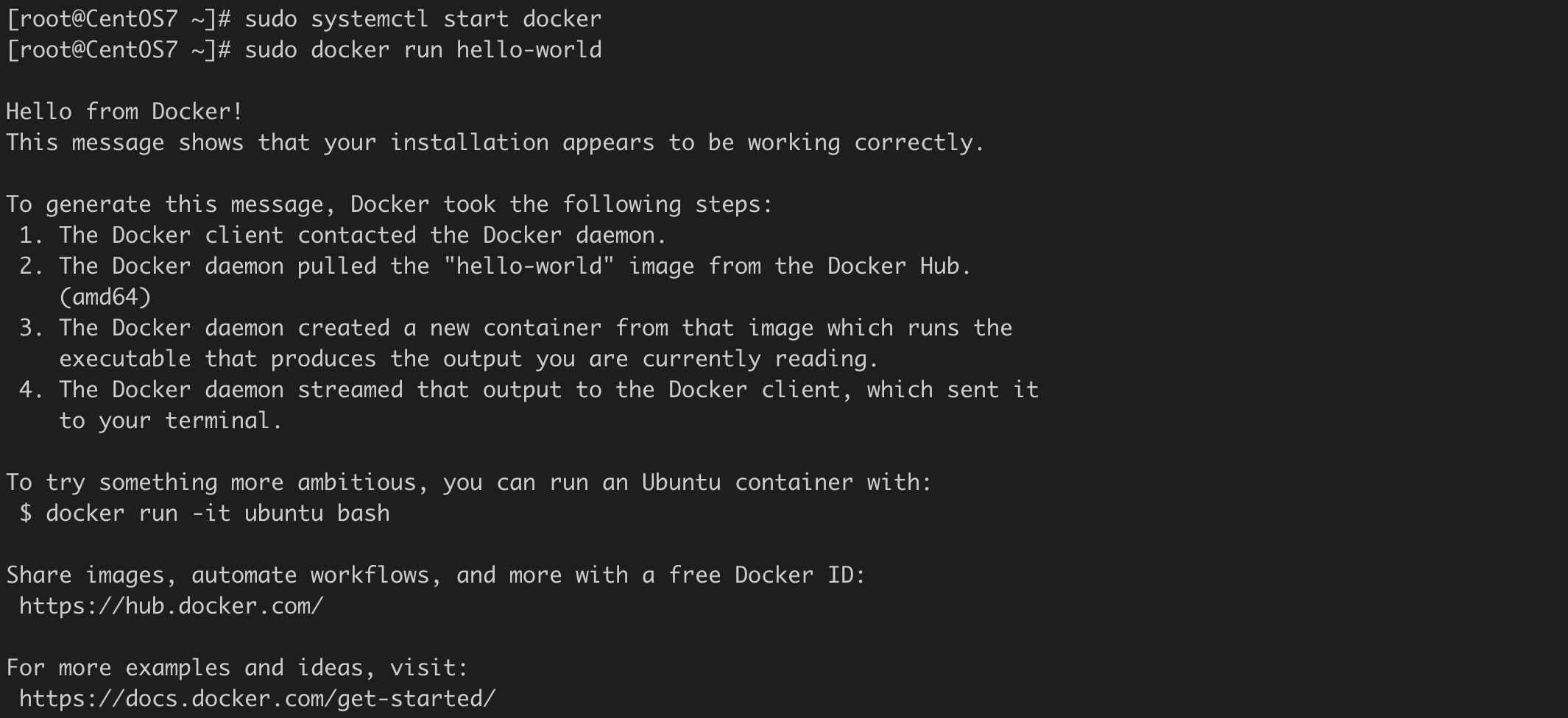
sudo docker run hello-world该命令下载了一个测试镜像并在容器中运行,当测试镜像在容器中运行时,会打印确认成功的信息,如下:
通过 rpm 包安装
此方式需要下载 rpm 包后手动进行安装,后续升级仍需要重复前面操作,适用于无法联网的机器
安装教程参考:https://docs.docker.com/engine/install/centos/#install-from-a-package
通过脚本安装
参考链接:https://docs.docker.com/engine/install/centos/#install-using-the-convenience-script
安装 nginx
官方开源版下载源:https://nginx.org/en/download.html
Linux 安装文档:https://nginx.org/en/linux_packages.html
创建 yum nginx 仓库配置文件
touch /etc/yum.repos.d/nginx.repo修改配置文件
在配置文件中添加以下内容:
[nginx-stable]
name=nginx stable repo
baseurl=http://nginx.org/packages/centos/$releasever/$basearch/
gpgcheck=1
enabled=1
gpgkey=https://nginx.org/keys/nginx_signing.key
module_hotfixes=true

[nginx-mainline]
name=nginx mainline repo
baseurl=http://nginx.org/packages/mainline/centos/$releasever/$basearch/
gpgcheck=1
enabled=0
gpgkey=https://nginx.org/keys/nginx_signing.key
module_hotfixes=true
默认会使用稳定版 nginx 包,如果要使用开发版(mainline)包,需要运行以下命令:
sudo yum-config-manager --enable nginx-mainline安装 nginx
sudo yum install nginx安装过程中如果提示是否需要接受 GPG key,验证 Fingerprint 如果为 573b fd6b 3d8f bc64 1079 a6ab abf5 bd82 7bd9 bf62时,选择接受
验证
nginx -v
# nginx version: nginx/1.22.1
扩展(一)自定义终端命令
- 本质上
.bashrc是一个 shell 脚本,会在打开终端时就执行 - 只要给文件添加可执行权限:
chmod +x filename,不管该文件是否有.sh后缀,该文件就是一个 shell 脚本,例如.bashrc、.zshrc - 环境变量是一系列目录的组合,每个目录包含的 shell 脚本在命令行中可以直接执行,例如 Node.js 目录:

npm -> ../lib/node_modules/npm/bin/npm-cli.js表示文件重定向(JS 只要有 Node.js 环境也可以像/bin/bash一样作为一种终端类型)
在连接远程服务器章节提到的 alias 方式可以进一步升级,将连接脚本的目录在配置文件(.bashrc、.zshrc 等)中添加到环境变量中:
PATH=directory_path:$PATH
export PATH
注意:需要通过 chmod +x filename 命令给目录下脚本文件添加可执行权限、删除文件后缀,最后重启终端
输入脚本名称即可和 node、npm、npx 等一样,拥有自己的自定义命令!!!
扩展(二)查看 yum install 后文件存放位置
以 nginx 为例
查找安装包
rpm -qa | grep nginx
# nginx-filesystem-1.20.1-10.el7.noarch
# nginx-1.22.1-1.el7.ngx.x86_64
rpm:redhat package manager,用于管理套件,更多请参考 https://www.runoob.com/linux/linux-comm-rpm.html
查找安装路径
rpm -ql nginx-1.22.1-1.el7.ngx.x86_64
# /etc/logrotate.d/nginx
# /etc/nginx
# /etc/nginx/conf.d
# /etc/nginx/conf.d/default.conf
# /etc/nginx/fastcgi_params
# /etc/nginx/mime.types
# /etc/nginx/modules
# /etc/nginx/nginx.conf
# /etc/nginx/scgi_params
# /etc/nginx/uwsgi_params
# /usr/lib/systemd/system/nginx-debug.service
# /usr/lib/systemd/system/nginx.service
# /usr/lib64/nginx
# /usr/lib64/nginx/modules
# /usr/libexec/initscripts/legacy-actions/nginx
# /usr/libexec/initscripts/legacy-actions/nginx/check-reload
# /usr/libexec/initscripts/legacy-actions/nginx/upgrade
# /usr/sbin/nginx
# /usr/sbin/nginx-debug
# /usr/share/doc/nginx-1.22.1
# /usr/share/doc/nginx-1.22.1/COPYRIGHT
# /usr/share/man/man8/nginx.8.gz
# /usr/share/nginx
# /usr/share/nginx/html
# /usr/share/nginx/html/50x.html
# /usr/share/nginx/html/index.html
# /var/cache/nginx
# /var/log/nginx
查看 nginx 命令脚本位置
# 查看环境变量
echo $PATH
# /usr/local/lib/git-2.36.1/bin:/usr/local/lib/nodejs/node-v16.15.0-linux-x64/bin:/usr/local/sbin:/usr/local/bin:/usr/sbin:/usr/bin:/root/bin

# 对比 rpm 查询的安装路径,不难发现,nginx 命令脚本位于 /usr/sbin/nginx
/usr/sbin/nginx -v
# nginx version: nginx/1.22.1