在 VSCode 中使用 Shell 终端(Git-Bash)
概述
本文介绍了如何在 Windows 系统下使用 Linux 命令行终端
前置条件
电脑需要安装 Git、VSCode,下载地址如下:
配置 VSCode
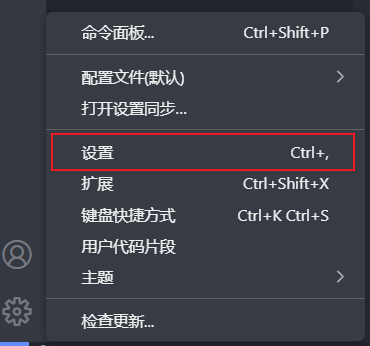
- 打开 VSCode 设置(点击左下角 or 其它方式):
- 点击右上角按钮,进入用户配置 JSON:

- 添加如下内容:
json
"terminal.integrated.profiles.windows": {
    "Git-Bash": {
        "path": "D:\\Apps\\Git\\bin\\bash.exe",
        "args": []
    }
},
"terminal.integrated.defaultProfile.windows": "Git-Bash"
注意:path 处填写电脑上 Git 对应的安装位置,对应的
.exe是 bin 目录下的bash.exe
- 重启 VSCode
更多 VSCode 配置,请参考:https://code.visualstudio.com/docs/terminal/basics
我的配置如下:
json
{
    "workbench.colorTheme": "Atom One Dark",
    "editor.fontSize": 18,
    "editor.tabSize": 2,
    "window.zoomLevel": 1,
    "terminal.integrated.fontSize": 16,
    "terminal.integrated.profiles.windows": {
        "Git-Bash": {
            "path": "D:\\Apps\\Git\\bin\\bash.exe",
            "args": []
        }
    },
    "terminal.integrated.defaultProfile.windows": "Git-Bash"
}- 实现效果

修改用户名和计算机名
从实现效果中可以看到 ming@REN7000K-261AB 这样一个字符串,这是由用户名和计算机名称组成的,如果其中存在中文显示会乱码,修改方式如下:
- 修改用户名(使用本地账户登录)
以 win11 为例,通过 设置 -> 账户 -> 使用本地账号登录 路径进行修改,如图:
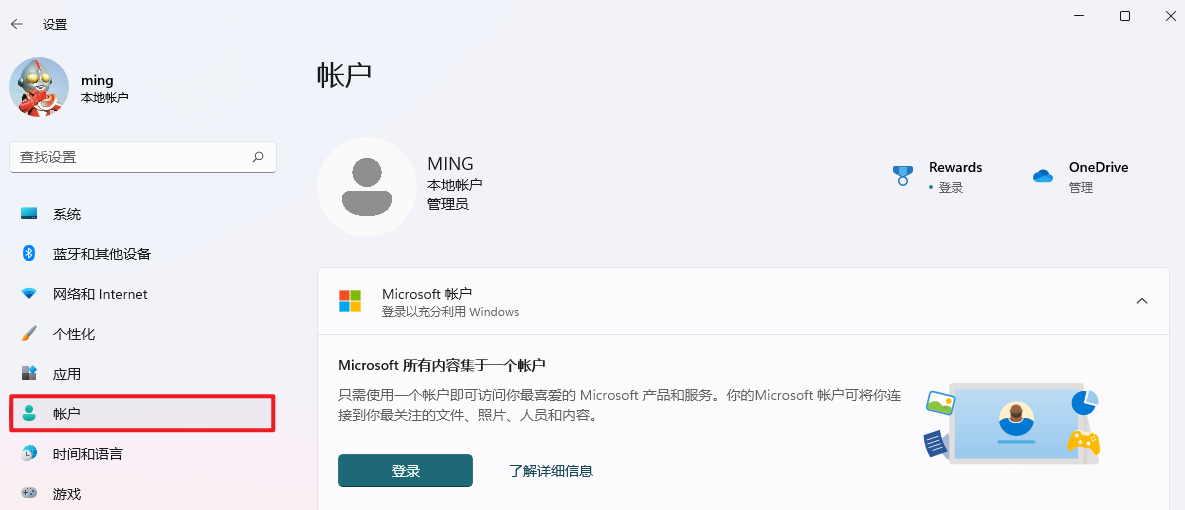
此处我已进行修改,所以看不到 “使用本地账户登录” 的选项
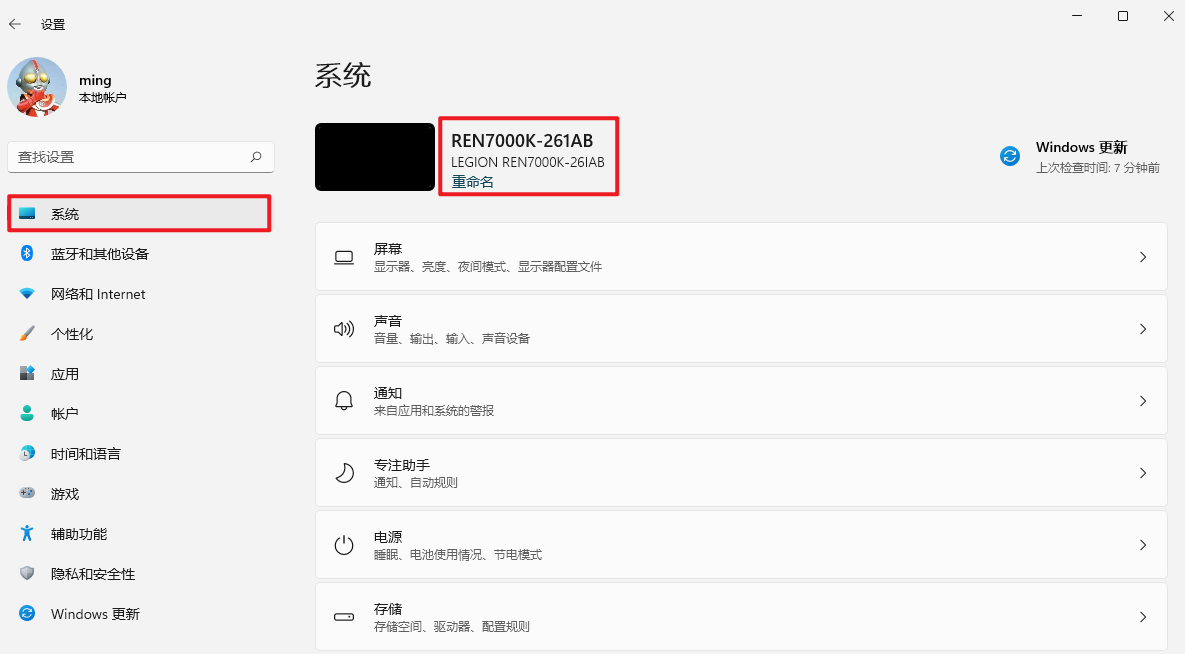
- 修改计算机名
以 win11 为例,通过 设置 -> 系统 -> 重命名进行设置 路径进行修改,如图: