Chrome 调试指南
阅读本文,你将了解到:
- 如何使用 Chrome 浏览器(或 Microsoft Edge)在本地或现网环境进行 Debug 调试
- 使用浏览器调试过程中可能用到的快捷键
流程介绍
- 通过各种方式定位到代码块(console 打印、快捷键搜索等)
- 在合适的位置打断点
- 查看代码运行情况,排查原因
- 完成调试
在调试过程中修改变量值
结论:程序运行到断点位置时,通过 console 终端直接修改
示例:
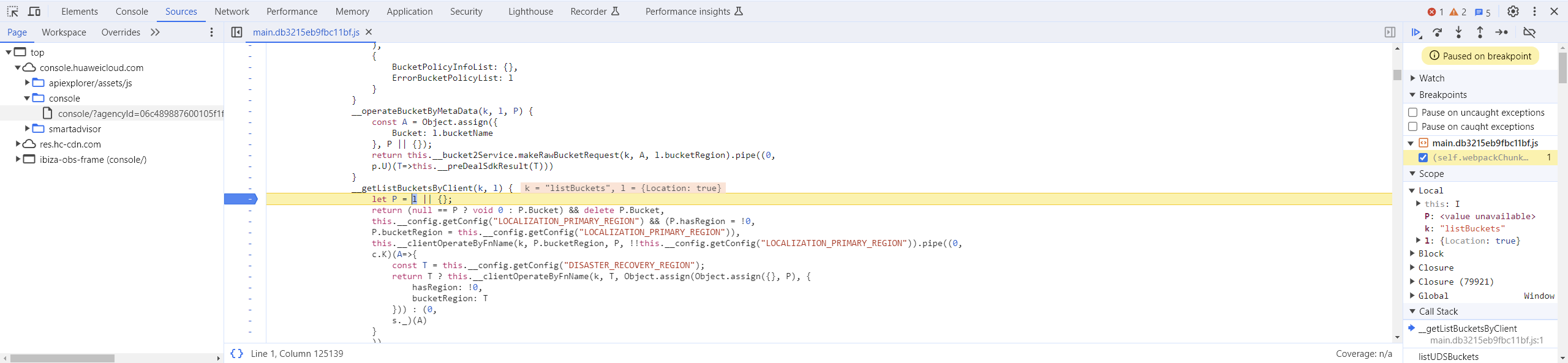
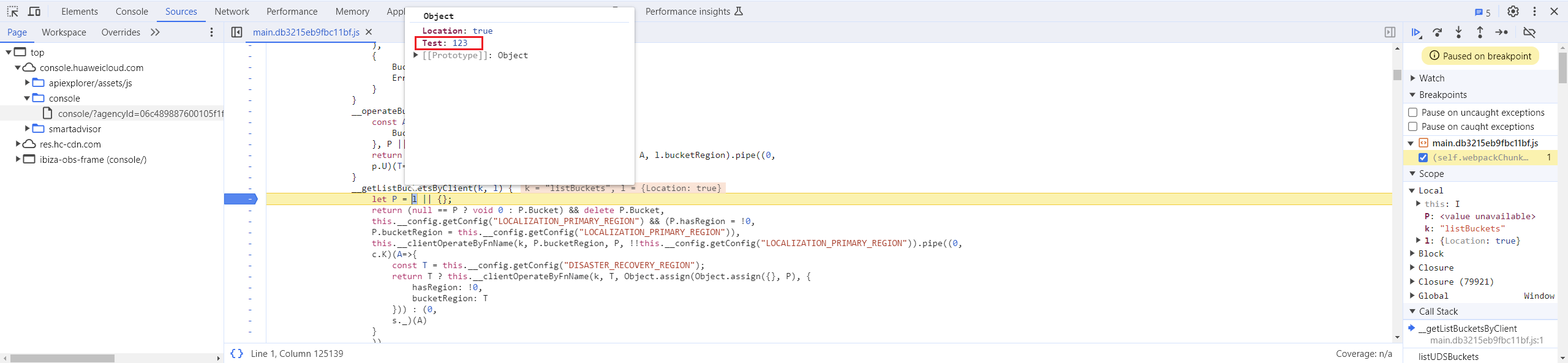
在 console 中直接输入 l 变量进行修改:

回到断点位置,再次查看:
替换资源文件内容
背景:对于某些代码片段,当不方便对其进行变量赋值进行调试时,就可以替换资源文件内容再重新加载页面进行调试
直接修改资源文件内容是不起效果的
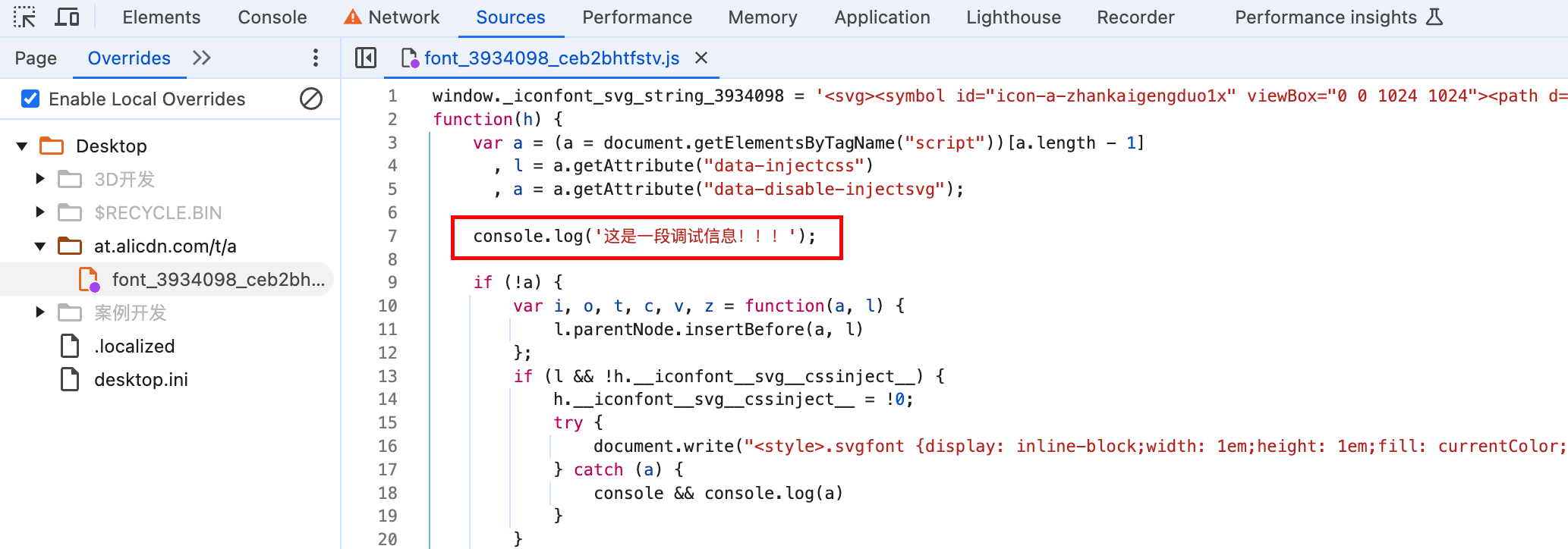
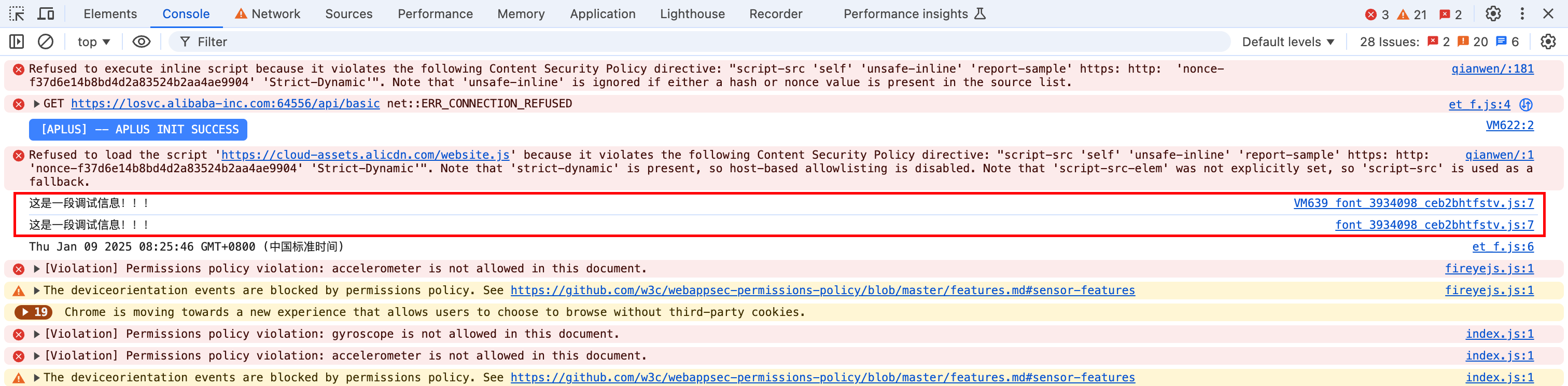
示例:在资源文件中添加 console.log
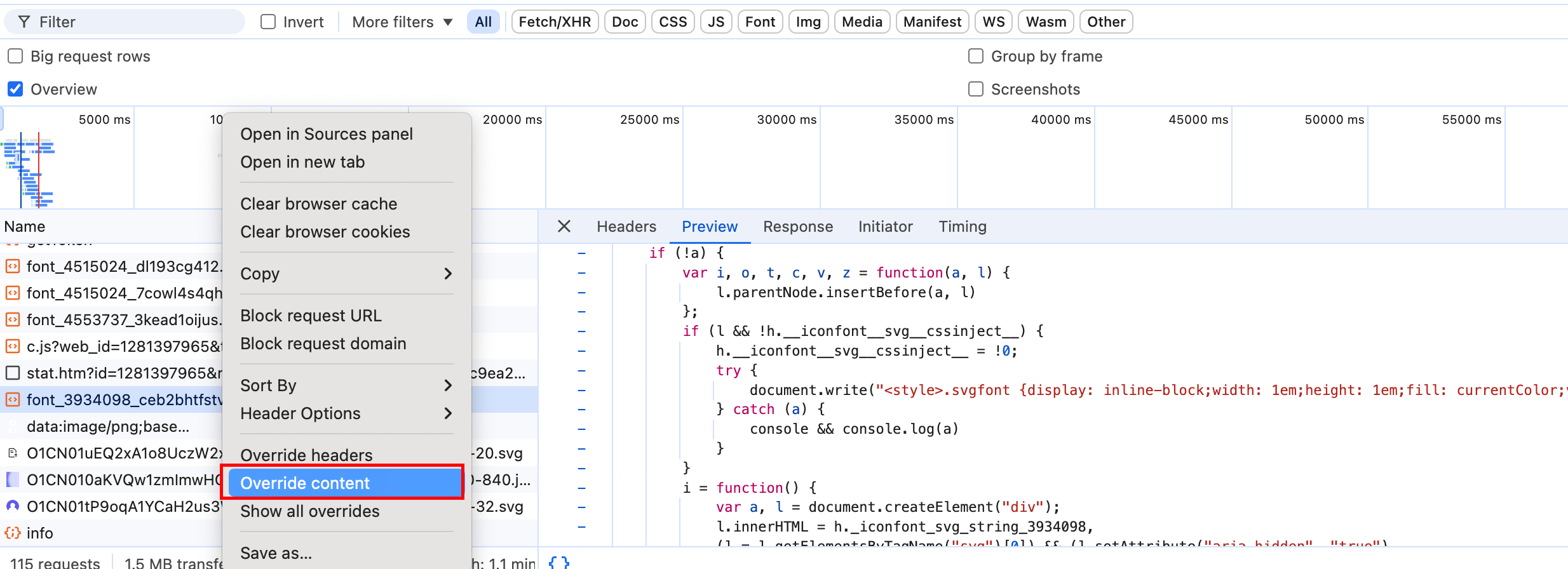
- 打开 NetWork 找到要替换的资源文件
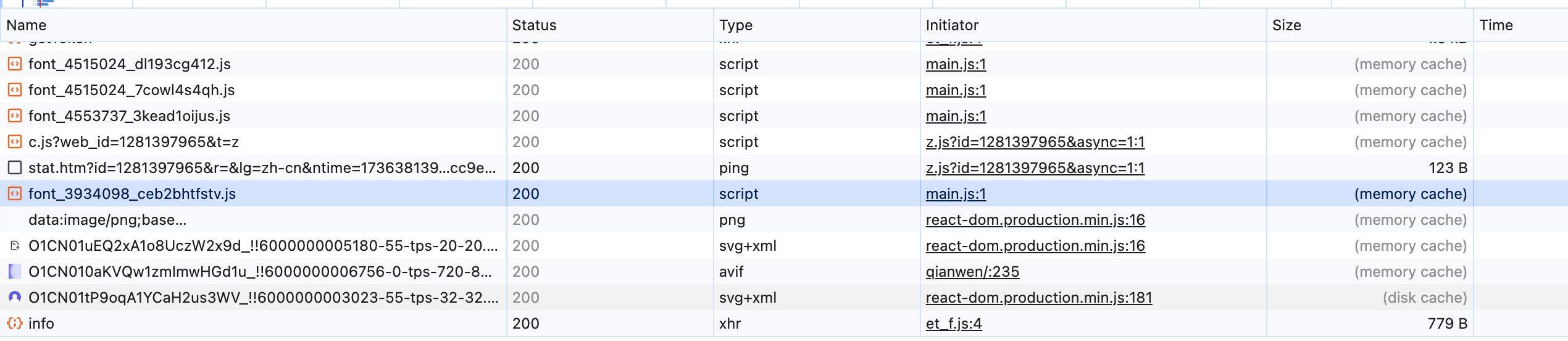
- 右键 Override Content
- 选择保存的文件夹、修改文件内容
- 刷新页面,查看结果
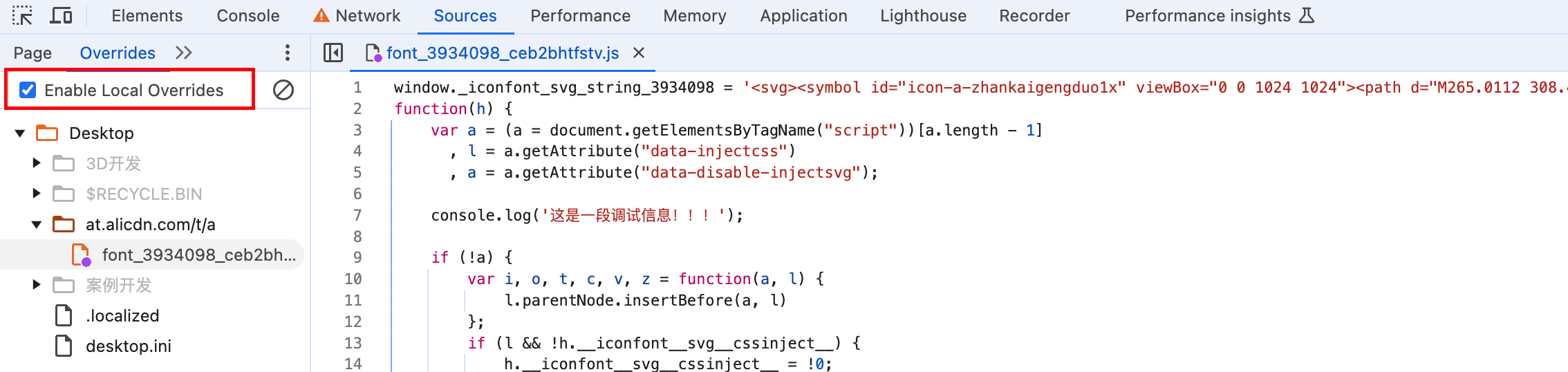
TIP
如果不再需要替换文件内容,取消勾选 Enable Local Overrides 即可
快捷键
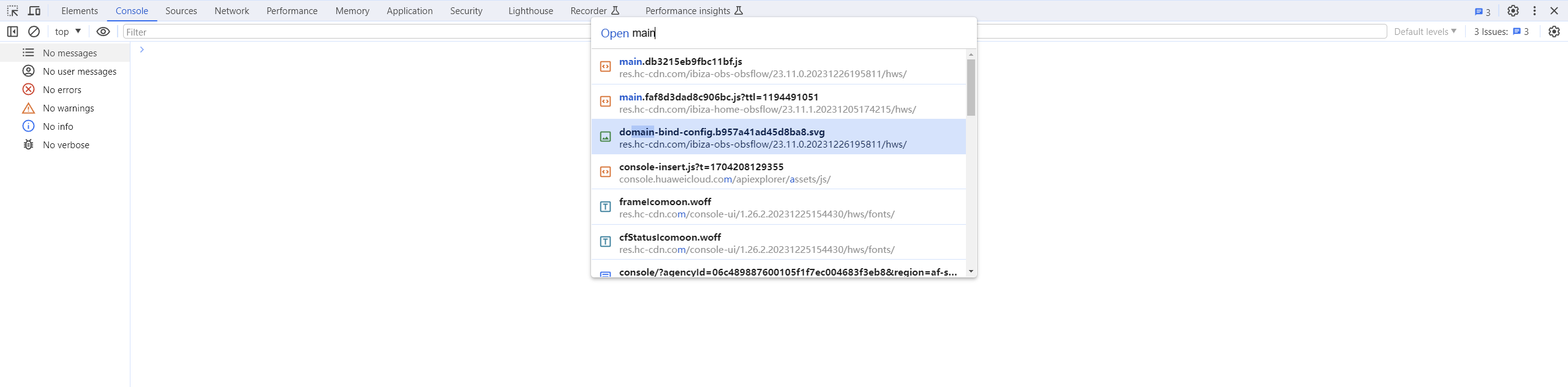
搜索文件
前置步骤:F12
说明:比较适合本地调试(现网项目打包后文件名是无规律的)
快捷键:Ctrl + P
使用效果和 VSCode 保持一致
示例:
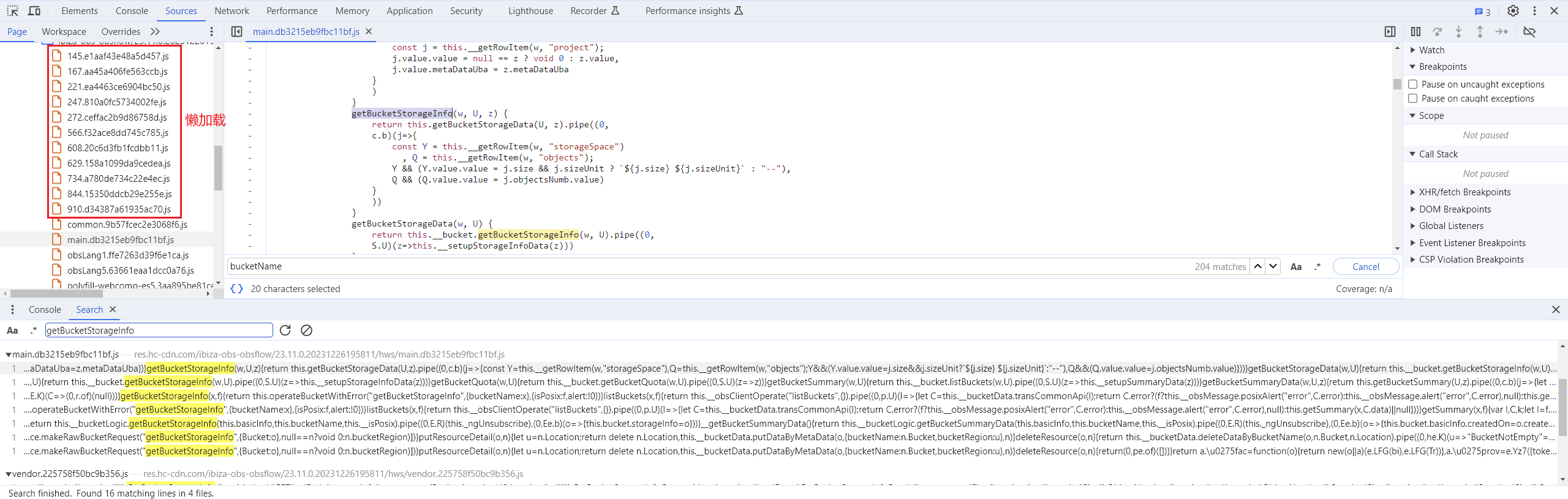
搜索文件内容
前置步骤:打开 Chrome 浏览器(或 Microsoft Edge),F12 -> Source
说明:
- 本地调试时,搜索内容无限制
- 在现网调试时,代码基本上已被压缩,难以阅读,例外情况:字符串、方法名(欢迎补充)
快捷键:Ctrl + Shift + F
示例:
执行 Chrome 命令
前置步骤:F12
快捷键:Ctrl + Shift + P
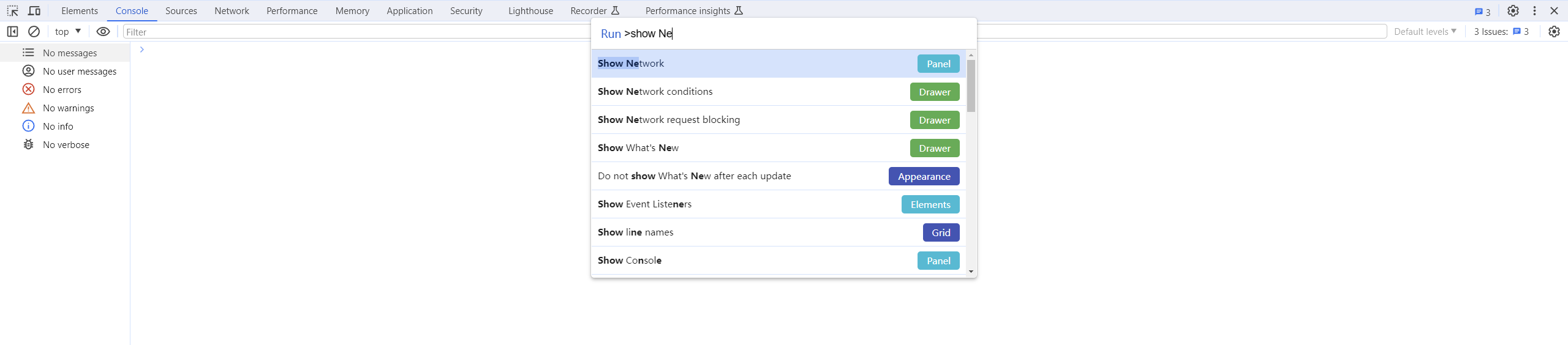
示例: